
当前产品线的能力
Sublime Text 4 在绘制、导航与语言支持上的做法,与旧构建不同。
GPU 绘制

界面可在 Linux、Mac 与 Windows 上使用 GPU。直到 8K 仍然流畅,通常也比旧路径更省电。
Apple Silicon 与 Linux ARM64

Mac 包现已原生运行于 Apple Silicon。Linux ARM64 构建覆盖树莓派一类设备。
标签多选

文件标签现在能直接拆分布局。侧栏、标签栏、Goto Anything、Goto Definition 与补全都指向同一种导航习惯。
感知项目的补全

补全引擎按项目里已有的符号重建。每条建议可显示种类,并给出定义路径。
刷新后的界面

Default 与 Adaptive 主题有了新的标签样式,空闲窗格会变暗。配色可跟随系统深色模式。Windows 与 Linux 上的 Adaptive 可绘制自有标题栏。
TypeScript、JSX 与 TSX

这些语言现已默认随附,现代 JavaScript 目录里不必再四处找包即可使用语法工具。
更强的语法引擎

高亮更能处理不确定文法、多行结构、惰性嵌入与继承。内存更少,载入更快。
Python 3.8 API

插件 API 迁到 Python 3.8,仍能加载许多 Sublime Text 3 包。接口已足够让 LSP 一类工具站稳。
来自本页演示
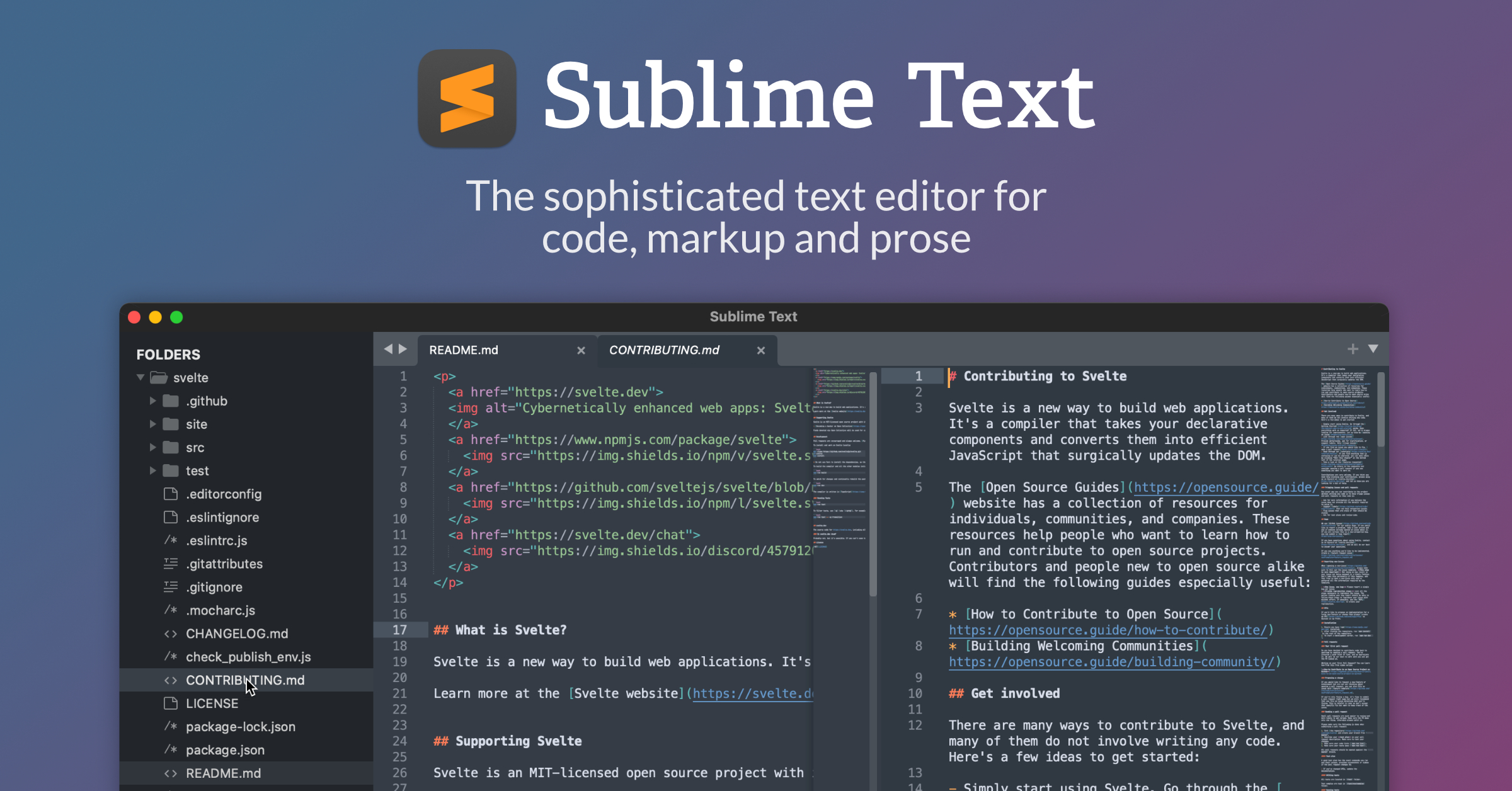
拆分工作区并在文件间跳转
有了 Tab Multi-Select,标签成为布局的中心。按住修饰键再点击,编辑器会再开一个窗格。侧栏、标签栏和 Goto Anything 也是同一思路。
在相邻窗格打开定义
Definitions 弹出层可以停在当前文件旁边。点图标,或按住 Ctrl(Mac 上为 Command)再跟链接。Goto Definition、Goto Reference 与 Goto Symbol in Project 同样如此,你读的是完整正文,不是短摘要。
从补全列表查看定义
当补全指向某个符号时,点 Definition 链接或按 F12,定义会在右侧打开。回到原缓冲区时,补全窗口会停在你离开的位置。
用多个光标一次重命名多处
Ctrl+D(Mac 上为 Command+D)选中当前词的下一处。Ctrl+K, Ctrl+D 会跳过一处。每个光标随后独立编辑。
若安装后快捷键失效,先看现场笔记。 现场笔记.